

应用介绍
黑域是一款面向安卓系统的后台进程管理工具,其核心价值在于通过非侵入式手段解决应用后台频繁自启、资源占用过高以及由此引发的设备卡顿与电量消耗过快等问题。该工具无需Root权限,依托安卓开发者调试模式即可完成部署,适用于Android 4.4至8.1版本的广泛设备环境。
黑域官方版特色
1、多窗口模式适配优化。智能识别分屏与窗口联动状态,确保子应用活跃期间主应用不会被强行清理,保障多任务体验的稳定性。
2、智能延时休眠逻辑。优化待机休眠策略,引入二次重试机制,在降低功耗的同时避免应用因被强杀而引发异常。
3、精准计时精度修复。针对性修正特定使用场景下的计时器偏差,大幅提升应用管理与调度的时间准确性。
4、标准化应用身份标识。正式更名为黑域,统一应用包名 me.piebridge.prevent,规范化管理流程。
5、全平台补丁模式兼容。全面摒弃 Xposed 框架依赖,采用更稳定的补丁模式,实现对 Android 4.4 至 7.1 版本系统及模拟器的广泛支持。
黑域官方版说明
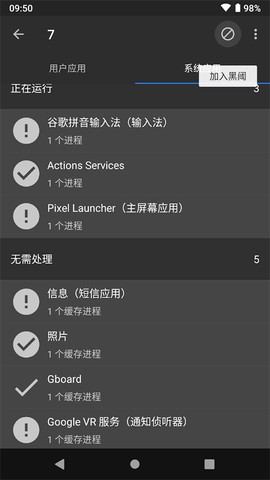
1、智能后台资源调度。当应用转入后台且无活跃窗口时,自动执行受限机制,有效降低CPU负载并抑制后台资源占用。
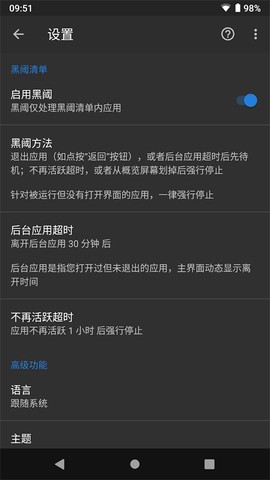
2、白名单同步策略。支持自定义保留应用状态,通过开启同步开关,确保在有效限制后台的同时,正常接收关键通知与推送。
3、零权限运行机制。免除Root限制,通过USB调试模式即可适配 Android 5.0 至 8.1 版本,以非侵入式方式提升设备性能。
4、自动化的激活体验。针对支持网络调试的设备,在系统重启后可实现激活流程自动化,免去重复操作的烦恼。
黑域官方版集锦
1、告别系统卡顿耗电。针对应用冗余导致的响应迟钝与电量异常消耗,提供有效的系统资源优化方案。
2、深度内存释放机制。采用独特的内存调度技术,精准清理后台驻留任务,最大化释放设备运行内存。
3、拦截全家桶唤醒。精准阻断应用间的关联启动与恶意后台自启,从源头降低功耗并节省移动流量。
4、一键重回巅峰流畅。高效清理冗余后台进程,快速恢复手机运行性能,时刻维持设备在理想状态。
软件优势
1、无需获取设备最高权限,仅通过开发者调试模式即可启用,避免了修改系统文件的风险。该方案不依赖特定框架,能广泛适配不同版本的安卓系统,为各类设备提供优化。
2、深入识别并切断应用间的连锁唤醒路径,从根本上杜绝后台的无效活动与资源消耗。通过对闲置进程的有效清理,将更多内存资源释放给当前运行的应用,提升操作的即时响应速度。
3、提供灵活的应用放行列表,用户可自行决定哪些程序需要保持后台接收信息,确保关键通知的正常送达。针对支持网络调试的设备,重启后服务可自动恢复,免去了重复配置的步骤。
黑域官方版使用攻略
1、在手机端安装好客户端后,需要在电脑端准备好ADB命令行工具,随后打开手机端应用。
![黑域[图1]](https://static.down8818.com/uploads/20260908/6a9fea4e410a23.11410803.png)
2、进入软件的引导界面,点击下方的黑阈开启按钮。
![黑域[图2]](https://static.down8818.com/uploads/20260908/6a9fea4e7f0004.18474911.png)
3、根据系统提示,点击跳转到手机的开发者选项页面。
![黑域[图3]](https://static.down8818.com/uploads/20260908/6a9fea4eae76b8.56402949.png)
4、在开发者选项列表中找到并开启USB调试开关。
![黑域[图4]](https://static.down8818.com/uploads/20260908/6a9fea4ee93ee1.95875020.png)
5、在弹出的系统确认窗口中选择同意开启调试。
![黑域[图5]](https://static.down8818.com/uploads/20260908/6a9fea4f26d084.61394591.png)
6、通过数据线将手机与电脑连接,并将USB连接模式切换为传输文件。
![黑域[图6]](https://static.down8818.com/uploads/20260908/6a9fea4f5b3644.11066190.png)
7、手机端弹出电脑连接授权提示时,点击确认允许调试。
![黑域[图7]](https://static.down8818.com/uploads/20260908/6a9fea4f8fadf7.82820734.png)
8、定位到电脑上的ADB文件夹,按住Shift键的同时在空白处点击鼠标右键,选择在此处打开命令窗口。
![黑域[图8]](https://static.down8818.com/uploads/20260908/6a9fea4fc79347.03640021.png)
9、在命令行中输入“.\adb devices”并回车,确认设备已成功连接。
![黑域[图9]](https://static.down8818.com/uploads/20260908/6a9fea500f1f42.80456178.png)
10、设备识别成功后,输入“.\adb -d shell sh /data/data/me.piebridge.brevent/brevent.sh”指令激活服务。
![黑域[图10]](https://static.down8818.com/uploads/20260908/6a9fea50412ee0.30032992.png)
11、激活完成后返回手机端,即可开始管理应用。
![黑域[图11]](https://static.down8818.com/uploads/20260908/6a9fea50734df4.04507676.png)